Un área de impresión es un sector de tu local que prepara una parte del pedido. Si la barra prepara las bebidas y la cocina los platos, crea dos áreas: cada una recibe en su impresora solo lo suyo.
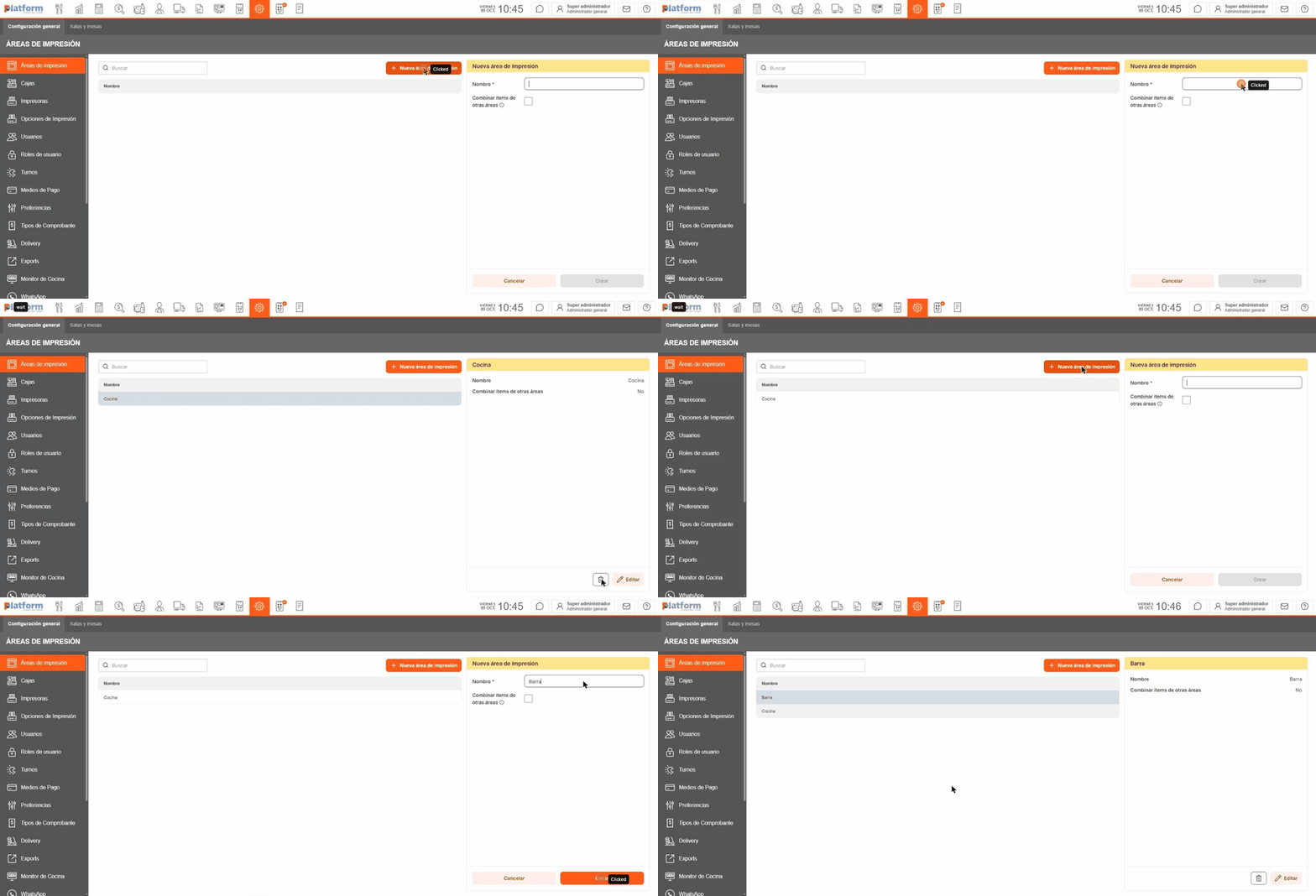
1. Crea el área
- Ve a Configuración → Áreas de impresión y toca Nueva área de impresión.
- Escribe el nombre (por ejemplo, «Barra» o «Cocina»).
- Marca Combinar ítems de otras áreas si esa área debe imprimir también lo de las otras áreas del mismo pedido (por ejemplo, un despacho que arma todo el pedido).
- Toca Crear.

2. Elige qué productos van a cada área
- Ve a Productos → Cat. de Productos y abre una categoría (por ejemplo, «Bebidas»).
- Toca Editar; en Área de impresión, elige el área (por ejemplo, «Barra») y toca Guardar.

3. Dale una impresora
Al instalar la impresora de ese sector, elige que se use para esa área. Mira Instalar appkal Print y tu impresora.
Los productos de las categorías sin área salen en la comanda general de cocina.