appkalCentro de ayuda
  • ¡Primeros pasos!
  • Mi cuenta
  • Impresoras
  • Manuales y guías de uso
    • Sección «Restaurante»
      • 1. Abrir mesas
      • 2. Adicionar
      • 3. ¿Qué son los descuentos?
      • 3.1. Aplicar un descuento a una venta
      • 4. Emitir comprobante
      • 5. Cerrar mesas
      • 6. Unir mesas
      • 7. Mostrador
      • 8. Delivery
      • Mostrador express
    • Sección «Ventas»
    • Sección «Gastos»
    • Sección «Productos»
    • Sección «Clientes»
    • Sección «Proveedores»
    • Sección «Indicadores»
    • Sección «Administración»
    • Sección «Monitor de Cocina» (KDS)
    • Sección «Finanzas»
  • Facturación electrónica
  • Tu Delivery
  • Terminales de cobro
appkal
Todas las coleccionesManuales y guías de usoSección «Restaurante»5. Cerrar mesas

5. Cerrar mesas

9 de octubre de 2026

  1. Con la mesa abierta, toca Cerrar mesa.
  2. A la izquierda ves las adiciones, el descuento y el Total. Con + Propina sumas la propina del cliente.
  3. A la derecha, en Pago, elige el medio de pago (efectivo, tarjeta, Yape, Plin…) y el monto que te entregan: el sistema calcula el vuelto. Con el + de Pago divides el cobro en varios medios.
  4. Elige el comprobante y toca Cobrar.
  5. Si quieres, toca Imprimir ticket, y luego Listo.
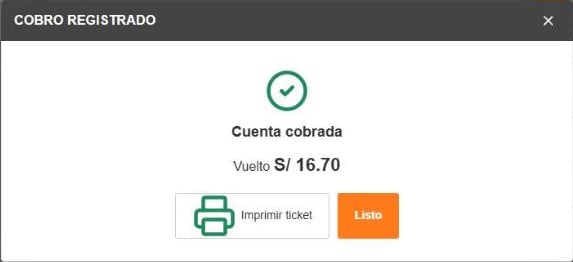
Cuenta cobrada con su vuelto
Cuenta cobrada: el vuelto que le das al cliente.

La mesa se pone azul: ya está cobrada. Cuando el cliente se va, toca Liberar mesa y vuelve a quedar libre (verde).
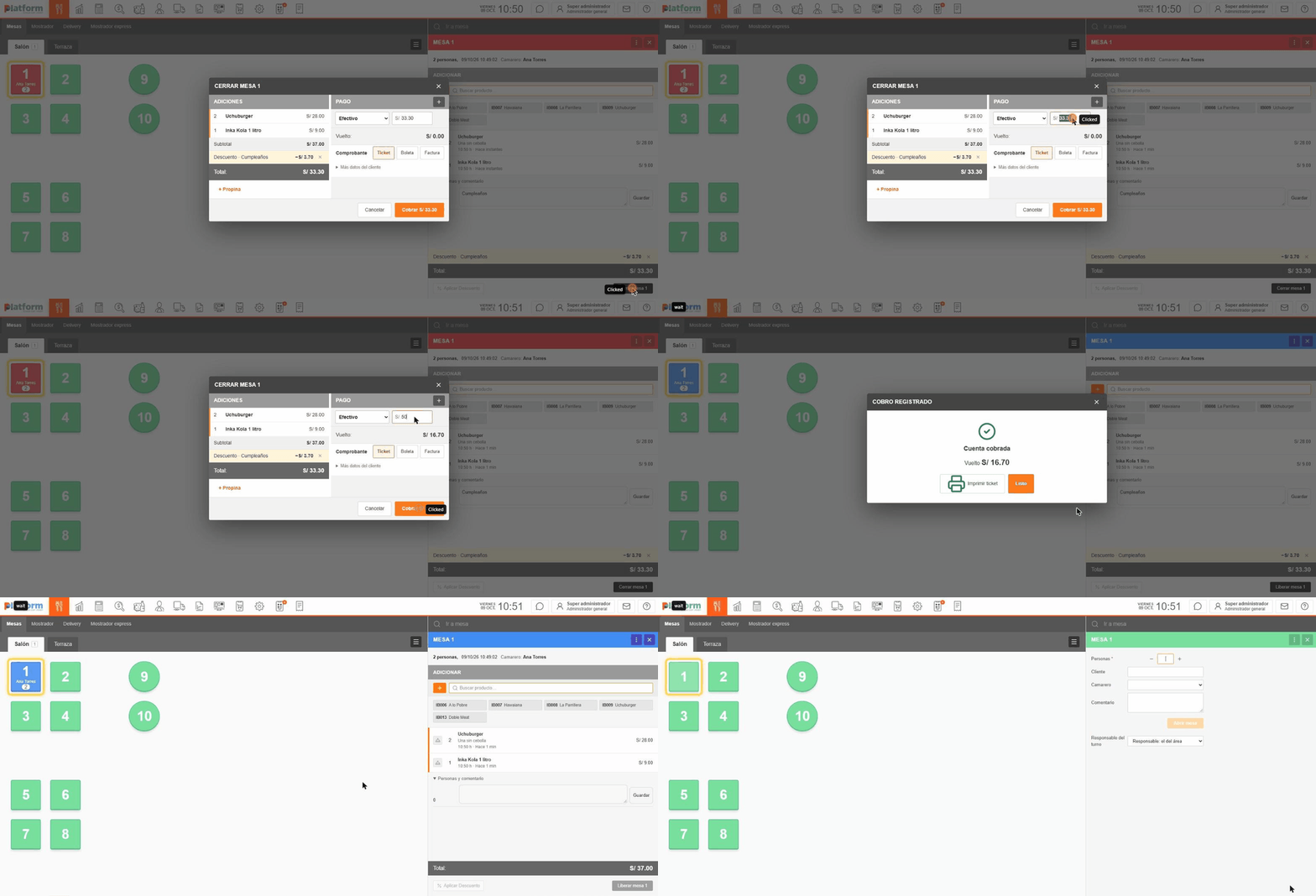
GIFCobrar la Mesa 1 en efectivo y liberarla
Cobrar y liberar la mesa.
appkal

© Todos los derechos reservados.