appkalCentro de ayuda
  • ¡Primeros pasos!
  • Mi cuenta
  • Impresoras
  • Manuales y guías de uso
    • Sección «Restaurante»
      • 1. Abrir mesas
      • 2. Adicionar
      • 3. ¿Qué son los descuentos?
      • 3.1. Aplicar un descuento a una venta
      • 4. Emitir comprobante
      • 5. Cerrar mesas
      • 6. Unir mesas
      • 7. Mostrador
      • 8. Delivery
      • Mostrador express
    • Sección «Ventas»
    • Sección «Gastos»
    • Sección «Productos»
    • Sección «Clientes»
    • Sección «Proveedores»
    • Sección «Indicadores»
    • Sección «Administración»
    • Sección «Monitor de Cocina» (KDS)
    • Sección «Finanzas»
  • Facturación electrónica
  • Tu Delivery
  • Terminales de cobro
appkal
Todas las coleccionesManuales y guías de usoSección «Restaurante»7. Mostrador

7. Mostrador

9 de octubre de 2026

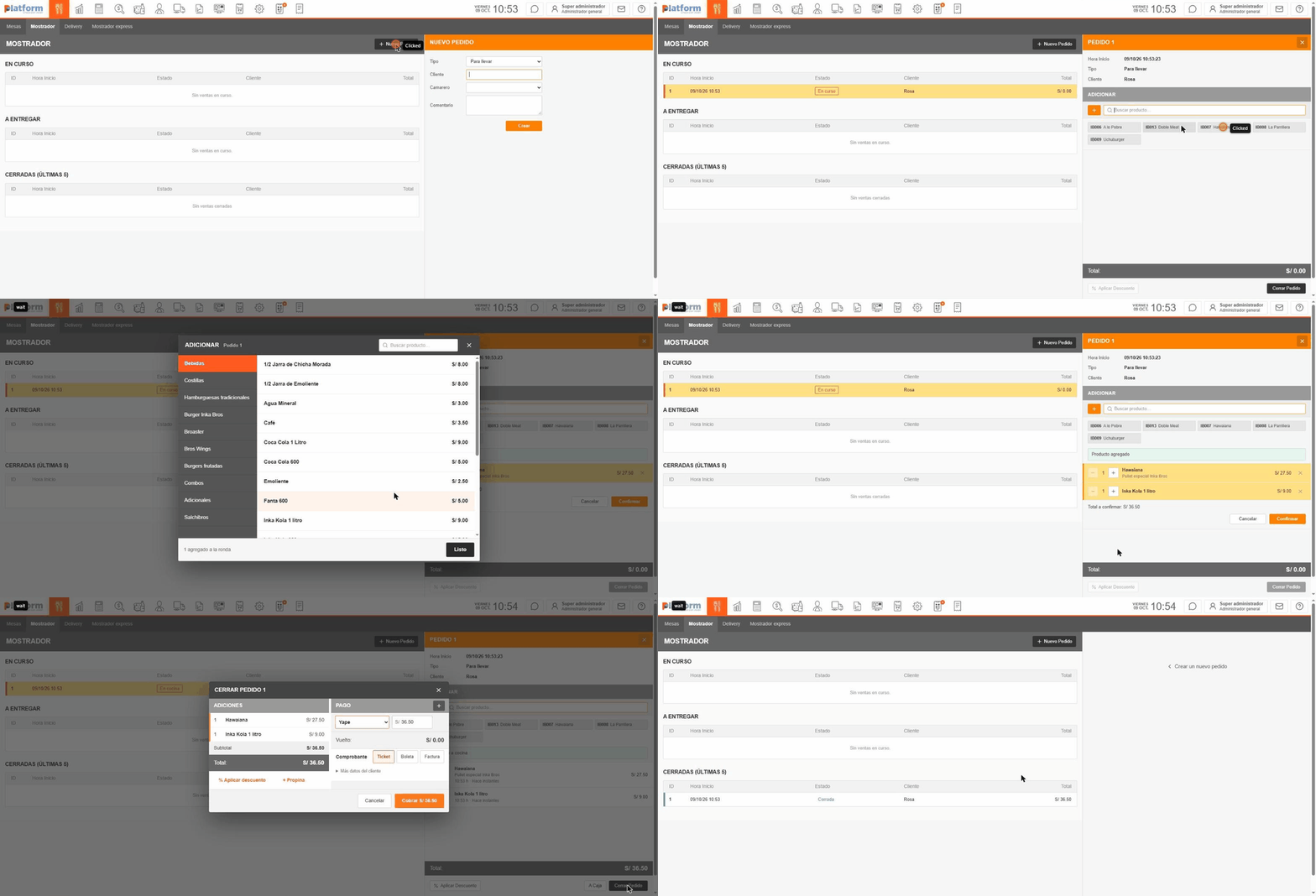
En Restaurante → Mostrador tomas los pedidos que no van a una mesa.

  1. Toca Nuevo Pedido.
  2. Elige el Tipo (por ejemplo, para llevar), escribe el nombre del Cliente y, si quieres, el Camarero y un Comentario. Toca Crear.
  3. Agrega los productos como en una mesa y toca Confirmar: el pedido pasa a En cocina.
  4. Para cobrar, toca Cerrar Pedido, elige el medio de pago y el comprobante y toca Cobrar.
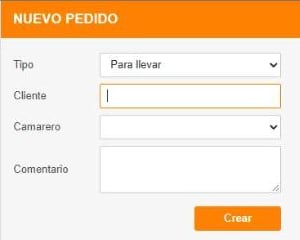
Formulario Nuevo pedido del Mostrador
Nuevo pedido de mostrador.
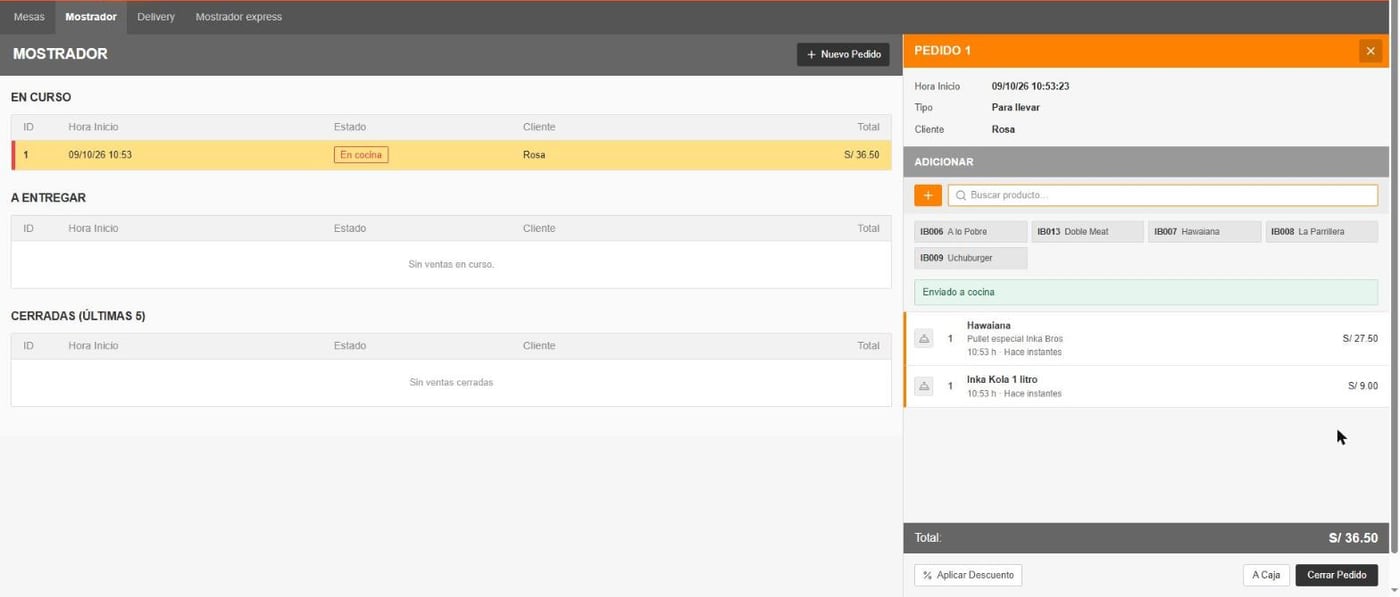
Pedido de mostrador en cocina
Los pedidos En curso, A entregar y las últimas Cerradas.
GIFPedido de mostrador de principio a fin
Un pedido de mostrador cobrado con Yape.
💡Si otra persona cobra, toca A Caja para mandarle el pedido.
appkal

© Todos los derechos reservados.